

Si vous souhaitez personnaliser des vêtements de travail, casuels pour promouvoir votre entreprise ou un événement sportif, la taille du logo est un élément d’une importance fondamentale.
Voici un petit guide qui comprend également une partie technique sur la création d’un fichier pour l’impression.
Si vous le suivez attentivement, en quelques minutes vous pourrez préparer un dossier parfait !
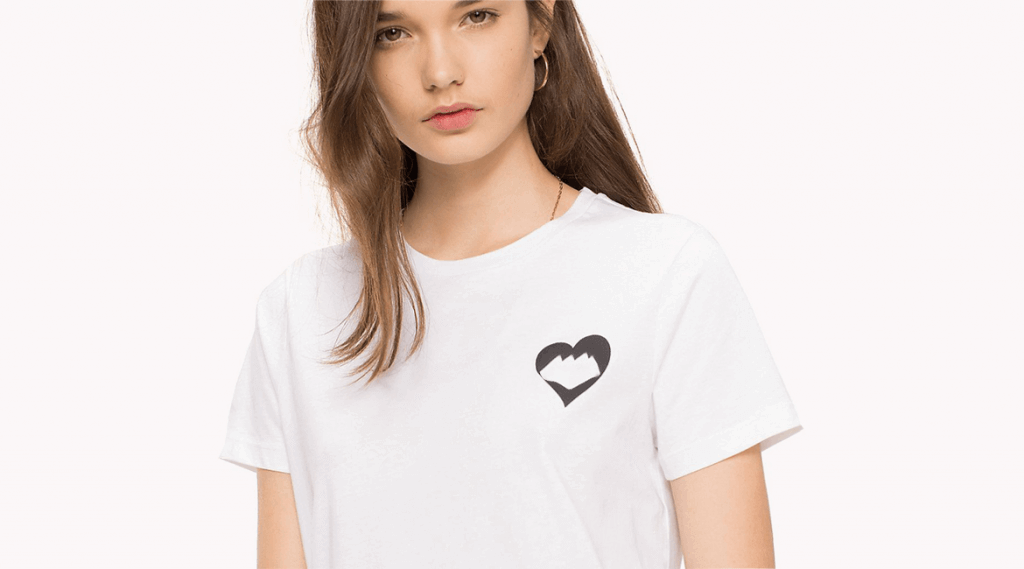
Quelle est la bonne taille pour imprimer un petit logo côté cœur ?
S’il s’agit d’un t-shirt pour homme ou unisexe, il peut atteindre jusqu’à une largeur de 35 cm et une longueur de 38 cm. Si le modèle de t-shirt est destiné aux femmes, il serait conseillé de réduire la taille du logo, car il pourrait se déformer au niveau de la poitrine : la taille optimale est de 22×22 cm.
Comment vérifier que les dimensions du logo sont adéquates pour son positionnement côté coeur ?
Courez et armez-vous d’une règle, d’une équerre ou d’un mètre ruban et mesurez les dimensions du logo que vous souhaitez directement sur le vêtement.
Vous pouvez également le faire en créant un aperçu graphique, qui prend en compte à la fois les dimensions du vêtement et les dimensions du logo, afin que le rendu graphique soit le plus réaliste possible.
Votre événement compte-t-il de nombreux sponsors et doit-il imprimer plusieurs logos ?
Règle no. 1 :
Les logos ne peuvent pas être trop petits ni avoir des lignes trop fines. Pour que le résultat d’impression soit acceptable, les lignes et caractères de votre logo ne peuvent pas être inférieurs à 1 mm.
Règle no. 2 :
S’il y a de nombreux sponsors et que leurs logos sont composés de couleurs différentes, demandez l’autorisation pour pouvoir les sérigraphier en une seule couleur (blanc ou noir) : d’un point de vue économique les économies seront considérables.
Comment créer le fichier à partir d’une image que vous possédez déjà ?
Voici notre guide très détaillé pour créer un fichier avec Photoshop.
1. Ouvrez Photoshop et cliquez sur Fichier>nouveau pour créer un nouveau fichier
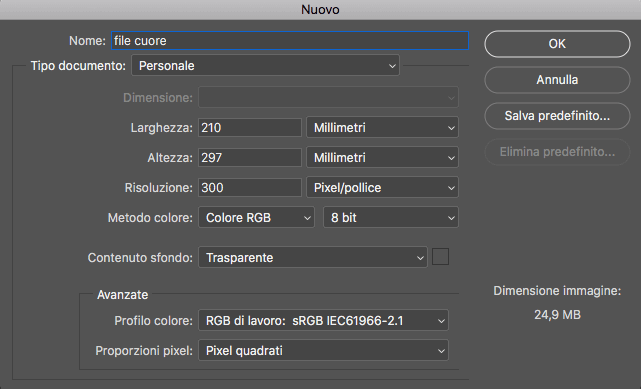
2. Définissez les paramètres suivants :
Format A4
Résolution : 300 pixels/pouce (si la résolution est de 300 pixels par pouce ou plus, la qualité d’impression sera très élevée et les pixels individuels seront impossibles à distinguer)
Méthode de couleur RVB – 8 bits
Contenu d’arrière-plan : transparent
3. Insérez votre fichier en cliquant sur « Fichier>Insérer intégré » ou faites glisser directement le fichier dans la zone de travail.
3.1 Cliquez dans la barre de menu en haut sur « Affichage > Règles » (uniquement si elles ne sont pas déjà présentes) ; en faisant un clic droit sur les règles, définissez « Pixel » comme unité de mesure
3.2 Cliquez sur le calque qui contient le logo ou l’image
3.3 Cliquez dans la barre de menu supérieure sur Édition > Transformation libre (⌘T)3.4 Pointez le curseur de la souris sur un coin de l’image et, en maintenant la touche MAJ enfoncée, procédez au redimensionnement du logo/image à la taille souhaitée : une impression côté cœur a généralement des dimensions allant d’un minimum de 5×5 cm à un maximum de 8×8 cm.
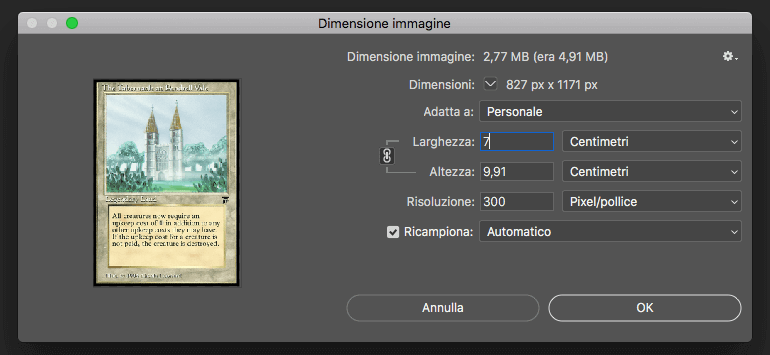
Si vous souhaitez une précision millimétrique, cliquez sur « Image>Taille de l’image » : vous verrez ainsi les mesures réelles de votre logo, tant en hauteur qu’en largeur. Changez l’unité de mesure pour vérifier les tailles en mm et si elles ne sont pas précises, changez-les directement dans les cases appropriées.
4. Dans suivi, toujours depuis le menu du haut, cliquez sur « Image>Recadrer » et cliquez sur « pixels transparents » ; vérifiez que toutes les options de recadrage (haut, bas, droite, gauche) sont toutes actives, puis cliquez sur OK.
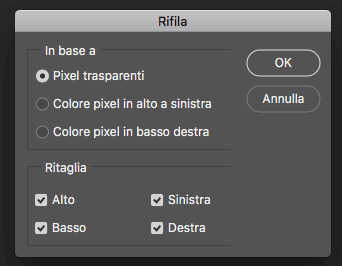
En suivant cette procédure vous avez créé un fichier de la taille qu’aura l’image une fois imprimée sur le tissu, c’est à dire à l’échelle 1:1 ??
N’oubliez pas qu’il est possible de sauter le point 3, en passant directement au point 4 : découpez d’abord le logo de tous les côtés, puis cliquez sur « Menu>Image>Taille de l’image » et indiquez enfin les dimensions souhaitées (n’oubliez pas de vérifier que la case à cocher sur « Rééchantillonner » est active).
5. Il ne vous reste plus qu’à sauvegarder votre fichier !
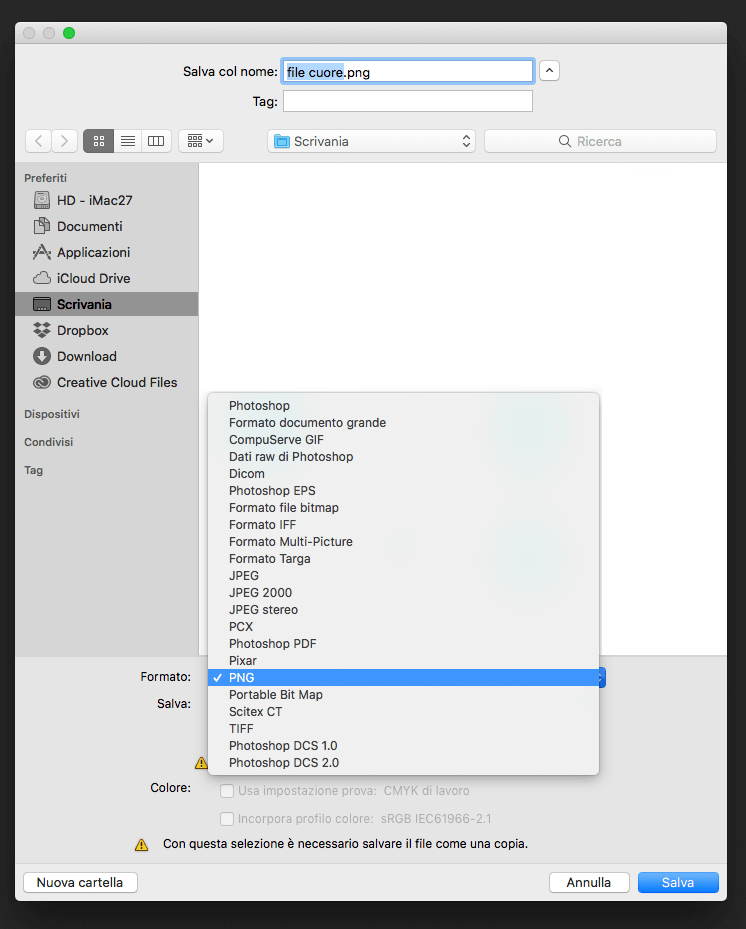
Pour enregistrer, cliquez sur Fichier > Enregistrer sous
Choisissez le format PNG et enregistrez !
Terminé !
Vous êtes maintenant prêt à créer votre fichier et à commencer immédiatement à travailler sur votre projet d’impression !
Si vous souhaitez positionner votre fichier côté cœur, indiquez-le simplement dans les notes appropriées lors du téléchargement du fichier suivant la commande.
Sur notre site, vous trouverez de nombreux t-shirts, polos et vestes prêts à être personnalisés. ?
Nous vous attendons sur burger-print.com ! ?
[bp_button text= »Imprimez avec nous maintenant ! » url= »https://www.burger-print.fr/ »]